
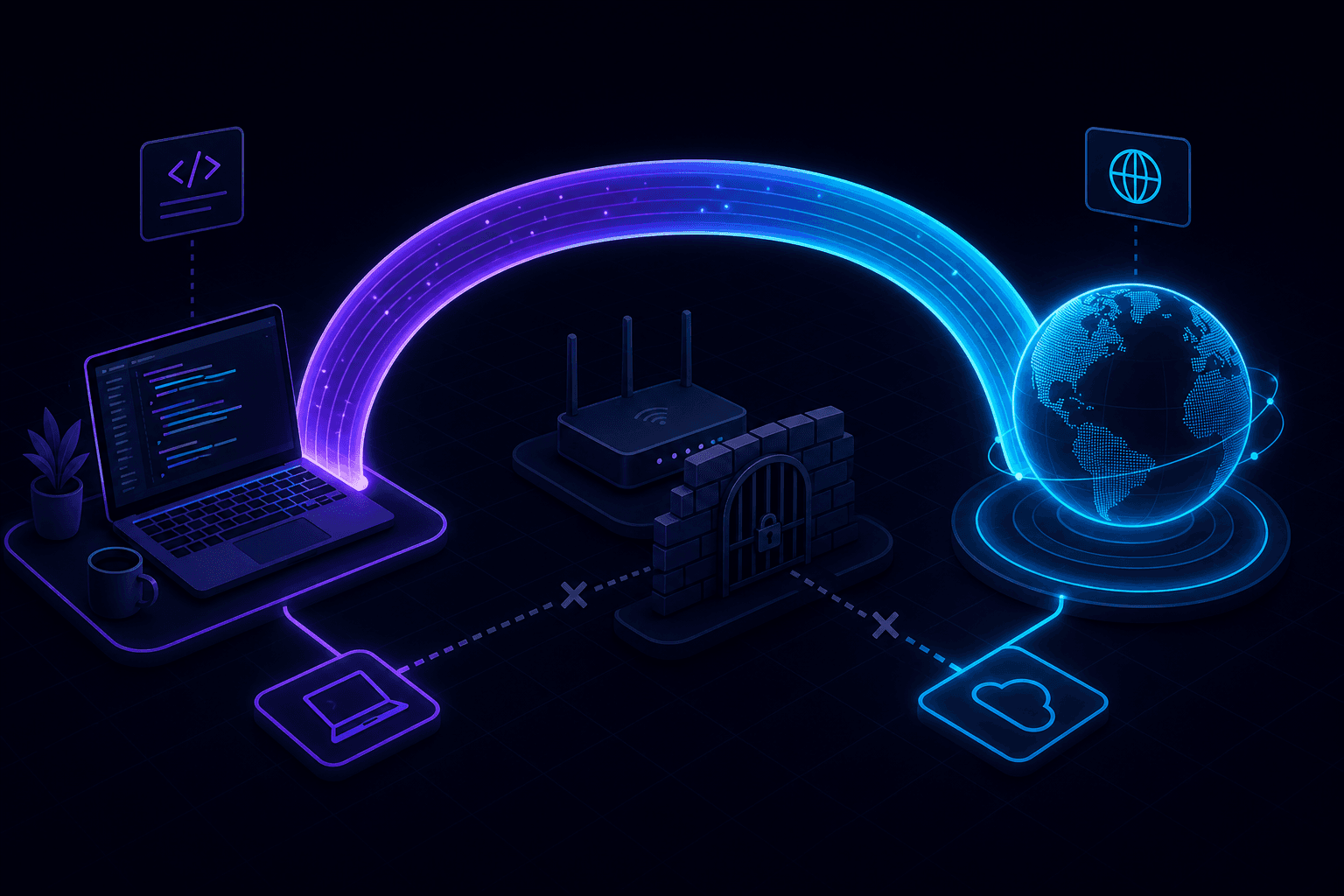
Du kannst localhost ohne Port-Forwarding freigeben, indem du einen ausgehenden WebSocket-Tunnel nutzt. Statt eingehende Ports an deinem Router zu öffnen, verbindet sich eine Tunnel-CLI von deinem Rechner mit einem Cloud-Gateway, das eine öffentliche HTTPS-URL zuweist – ohne Router-Konfiguration, ohne öffentliche IP und ohne Firewall-Ausnahmen.
Warum Port-Forwarding für Entwickler mühsam ist
Klassisches Port-Forwarding erfordert:
- Zugriff auf das Admin-Panel deines Routers.
- Eine statische oder dynamische öffentliche IP-Adresse.
- Eingehende Firewall-Regeln auf Rechner und Router.
- Manuelles TLS-Zertifikats-Setup für HTTPS.
- Kooperation des ISP (viele blockieren eingehende Ports in Privatanschlüssen).
Firmennetzwerke und Café-WLAN machen das noch schwieriger. Die meisten Entwickler brauchen einen einfacheren Weg.
Wie ausgehendes Tunneling Port-Forwarding ersetzt
Moderne Tools für localhost-Tunneling drehen die Verbindungsrichtung um:
- Deine Tunnel-CLI baut eine ausgehende Verbindung zu einem Cloud-Gateway auf.
- Das Gateway weist eine öffentliche HTTPS-URL zu, die deiner Session zugeordnet ist.
- Externer Traffic trifft das Gateway; Requests fließen über den bestehenden ausgehenden Kanal an deinen lokalen Port.
- Wenn du die CLI stoppst, wird die URL deaktiviert.
Da die Verbindung aus deinem Netzwerk heraus startet, blockieren Firmen-Firewalls, NAT und ISP-Beschränkungen sie nur selten.
localhost mit einem Befehl freigeben
npx portpreview 3000PortPreview verbindet sich ausgehend, weist eine HTTPS-URL zu und leitet Traffic an Port 3000 auf deinem Rechner weiter. Kein Router-Login, keine DNS-Einträge, keine Zertifikatsverwaltung.
Port-Forwarding vs. localhost-Tunneling
| Aspekt | Port-Forwarding | localhost-Tunnel |
|---|---|---|
| Router-Konfiguration | Erforderlich | Nicht nötig |
| Öffentliche IP | Erforderlich | Nicht nötig |
| HTTPS | Manuelles Setup | Inklusive |
| Firewall-Änderungen | Eingehende Regeln | Keine (nur ausgehend) |
| Request-Inspektion | Separates Tooling | In PortPreview eingebaut |
| Firmennetzwerke | Oft blockiert | Funktioniert meist |
Wann du trotzdem Port-Forwarding brauchst
- Selbst gehostete Dienste, die langfristig auf deiner eigenen Infrastruktur laufen müssen.
- Protokolle, die Tunnel-Tools nicht unterstützen (eigene TCP-Dienste jenseits von HTTP).
- Umgebungen, in denen ausgehende Verbindungen zu Drittanbieter-Gateways per Richtlinie blockiert sind.
Für HTTP-Webhook-Tests, OAuth-Callbacks und Dev-Previews ist localhost-Tunneling der schnellere und sicherere Standard.
Sicherheitsvorteile, wenn du auf Port-Forwarding verzichtest
Das Öffnen eingehender Ports setzt dein gesamtes Netzwerksegment dem Internet aus. Ausgehendes Tunneling begrenzt die Exposition für die Dauer einer aktiven Session auf einen einzigen lokalen Port. Lies unseren Sicherheits-Guide für localhost-Tunnel für detaillierte Best Practices.
Häufige Anwendungsfälle ohne Port-Forwarding
- Webhook-Tests von Stripe, GitHub oder Twilio (Webhooks lokal debuggen).
- Work-in-Progress mit Teamkollegen teilen (deinen lokalen Dev-Server teilen).
- Tests auf Mobilgeräten (mobiles Testen mit einem Tunnel).
- OAuth-Callback-Tests auf localhost.
Starte PortPreview kostenlos, um localhost freizugeben, ohne deinen Router anzufassen.