
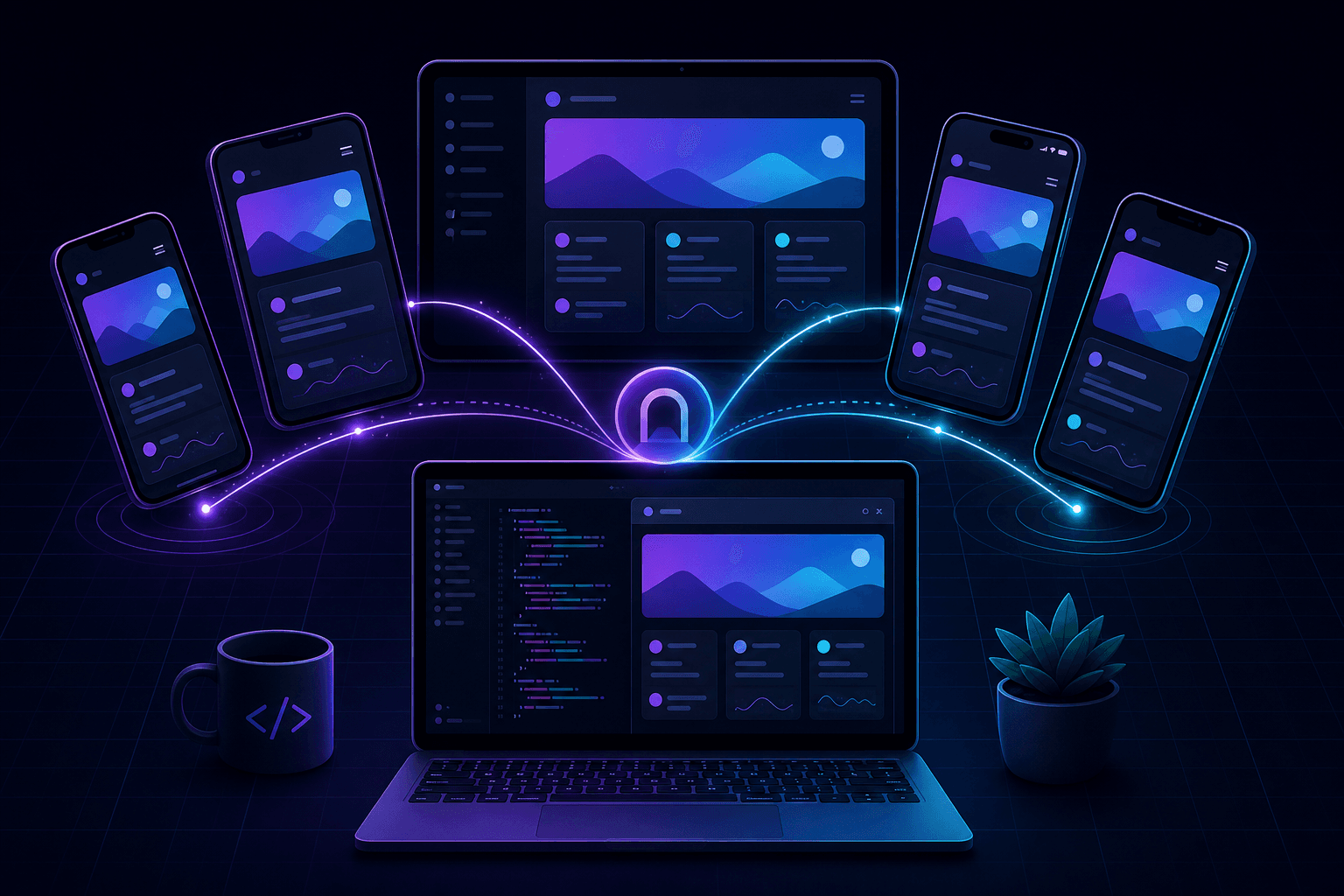
Du kannst deine App auf Mobilgeräten testen, während sie auf localhost läuft, indem du sie über eine öffentliche HTTPS-URL freigibst. Smartphones und Tablets erreichen 127.0.0.1 auf deinem Laptop nicht, aber ein localhost-Tunnel überbrückt diese Lücke sofort.
Warum Mobilgeräte nicht auf localhost zugreifen können
Wenn du einen Dev-Server auf deinem Laptop startest, lauscht er auf einer Loopback-Adresse (127.0.0.1 oder localhost), die nur deine Maschine erreicht. Selbst wenn dein Smartphone im selben WLAN ist, schlägt http://192.168.x.x:3000 oft an Firewall-Regeln, HTTPS-Anforderungen oder CORS-Richtlinien fehl.
Ein localhost-Tunnel gibt deinem Smartphone eine Standard-HTTPS-URL, die an deinen lokalen Prozess weiterleitet — keine Netzwerkkonfiguration nötig.
Was Mobile-Testing fängt, das Emulatoren verpassen
- Echte Touch-Targets, Scroll-Verhalten und Gesten-Handling.
- Tatsächliche Viewport-Größen über iOS- und Android-Geräte hinweg.
- Mobile-Browser-Eigenheiten (Safari, Chrome, In-App-WebViews).
- Performance auf echter Hardware, nicht simulierten Umgebungen.
- Kamera-, Geolocation- und gerätespezifisches API-Verhalten.
- OAuth- und Deep-Link-Redirects in mobilen Browsern.
Schritt für Schritt: Mobile-Testing mit PortPreview
- Starte deinen Dev-Server lokal (zum Beispiel
npm run devauf Port 3000). - Führe
npx portpreview 3000aus, um eine öffentliche HTTPS-URL zu erhalten. - Öffne die URL im Browser deines Smartphones (oder scanne einen QR-Code, wenn dein Team Links so teilt).
- Teste responsive Layouts, Navigation, Formulare und Auth-Flows auf dem echten Gerät.
- Teile dieselbe URL mit QA- oder Design-Kolleg:innen für geräteübergreifendes Review.
Mobile-Testing-Checkliste
Responsive Layout
Prüfe Breakpoints, Font-Skalierung, Bild-Laden und Overflow-Verhalten auf Smartphones und Tablets.
Touch-Interaktionen
Teste Tap-Targets, Swipe-Gesten, Pull-to-Refresh und Sticky-Header unter echtem Touch-Input.
Authentifizierungs-Flows
OAuth-Redirects und Magic-Link-Logins verhalten sich in mobilen Browsern anders. Teste den vollen Auth-Zyklus auf dem Gerät. Siehe OAuth-Callback-Testing für Setup-Details.
Performance
Miss Seitenladezeit, JavaScript-Bundle-Einfluss und Bildoptimierung auf Mittelklasse-Geräten — nicht nur deinem Entwickler-Laptop.
Tipps für zuverlässiges mobiles localhost-Testing
- Nutze HTTPS: viele mobile Features (Service Worker, sichere Cookies, Geolocation) verlangen HTTPS, das Tunnel standardmäßig liefern.
- Deaktiviere Cache beim Testen: Hard-Refresh oder Inkognito-Modus, um veraltete Assets zu vermeiden.
- Teste mehrere Geräte: iOS Safari und Android Chrome behandeln CSS und JavaScript unterschiedlich.
- Halte den Tunnel aktiv: die URL funktioniert nicht mehr, wenn du die CLI-Session schließt.
Teile mobile Vorschauen mit deinem Team
Statt Screen-Captures aufzunehmen, teile die Tunnel-URL, damit Kolleg:innen auf ihren eigenen Geräten testen. Lies wie du deinen lokalen Dev-Server teilst für Kollaborations-Workflows.
Starte PortPreview kostenlos für schnelles Mobile-Testing von localhost aus.